컴퓨터 수리 & 유지보수/PC공부
✅ UEFI 지원 메인보드라면
JC노트
2025. 12. 18. 15:26
UEFI 부팅 + GPT 파티션으로 윈도우 설치가 정답인 이유
요즘 나오는 메인보드는 거의 대부분 UEFI를 지원합니다.
그런데 윈도우 설치할 때 보면 아직도
Legacy / MBR 이니 UEFI / GPT 니 해서 헷갈리는 경우가 많습니다.
결론부터 말하면 간단합니다.
UEFI 지원 보드라면 고민할 필요 없이
UEFI 부팅 + GPT 파티션으로 윈도우 설치하는 게 정답입니다.
왜 그런지 하나씩 아주 쉽게 풀어보겠습니다.
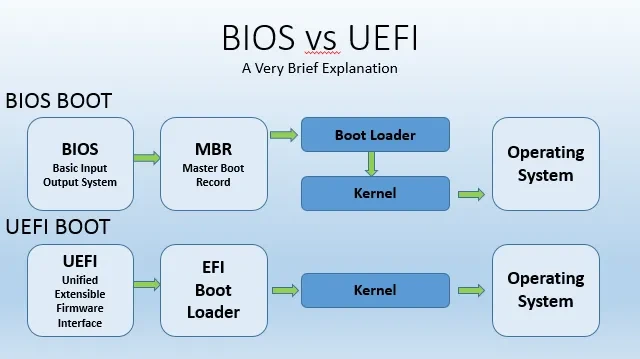
🔧 UEFI란 무엇인가?
UEFI는 컴퓨터 전원을 켰을 때 가장 먼저 실행되는 프로그램입니다.
이 프로그램이 하는 일은 간단합니다.
- CPU, 메모리, 저장장치 점검
- 어떤 디스크에서 부팅할지 결정
- 윈도우를 실행시켜 줌
👉 예전에 쓰던 BIOS의 업그레이드 버전이라고 보면 됩니다.
쉽게 비유하면
- UEFI = 건물 관리소
- Windows = 입주자
관리소가 문 열어주고, 전기 점검하고, 입주자를 들여보내는 역할을 합니다.
🆚 BIOS와 뭐가 다를까?
구분BIOS (구형)UEFI (신형)
| 사용 시기 | 오래전 | 요즘 PC |
| 부팅 속도 | 느림 | 빠름 |
| 마우스 사용 | 불가 | 가능 |
| 대용량 디스크 | 제한 있음 | 문제 없음 |
| 보안 기능 | 약함 | Secure Boot 지원 |
👉 요즘 나오는 PC에서 BIOS를 일부러 쓸 이유는 거의 없습니다.
💽 GPT는 무엇인가?
GPT는 하드디스크(SSD)를 나누는 파티션 방식입니다.
- 예전 방식: MBR
- 요즘 표준: GPT
GPT의 장점
- 2TB 넘는 디스크 사용 가능
- 파티션 최대 128개
- 파티션 정보가 여러 곳에 저장 → 안정성 높음
👉 UEFI는 GPT와 세트로 쓰는 구조입니다.
🔥 왜 UEFI + GPT 조합이 좋은가?
① 요즘 윈도우 기준에 딱 맞음
- Windows 10 / 11 권장 방식
- Windows 11은 사실상 UEFI + GPT 필수
② 부팅 속도가 빠름
- BIOS 방식보다 초기 부팅 단계가 짧음
- SSD 사용 시 체감 확실함
③ 대용량 SSD / HDD 완벽 지원
- MBR: 2TB 한계
- GPT: 4TB, 8TB, 그 이상도 문제 없음
④ 파티션 구성 자유로움
- 복구 파티션, 데이터 파티션 구성 쉬움
- 서버나 업무용 PC에도 유리
⑤ 보안까지 챙길 수 있음
- Secure Boot 사용 가능
- 부팅 바이러스, 악성코드 방어에 유리
❌ 그럼 MBR은 언제 쓰나?
아래 같은 특수한 경우 아니면 거의 안 씁니다.
- Windows 7 설치
- 아주 오래된 장비
- 구형 산업용 장비 / 특수 프로그램
👉 일반 사무용 / 가정용 / 고객 PC는 해당 없음
🛠️ 실제 윈도우 설치 시 핵심 포인트
1️⃣ BIOS(UEFI 설정)에서
- Boot Mode: UEFI
- CSM(Legacy): 비활성(Disabled)
- Secure Boot
- Windows 11 → 켜기
- 테스트/복구툴 사용 시 → 꺼도 됨
2️⃣ 윈도우 설치 USB
- UEFI 방식으로 부팅
- 디스크 선택 화면에서
👉 기존 파티션 전부 삭제 후 다음
→ 윈도우가 자동으로 GPT 파티션을 생성합니다.
3️⃣ 설치 후 확인 방법
- msinfo32
- BIOS 모드: UEFI
- 디스크 관리
- 파티션 스타일: GPT
📌 한 줄 요약
UEFI 지원 메인보드라면
UEFI 부팅 + GPT 파티션으로 윈도우 설치하는 것이
가장 안정적이고, 빠르고, 요즘 기준에 맞는 방법이다